Accueil › Installation
Guide d’installation IBO Player — EagleStream sur tout appareil
IBO Player est la seule application prise en charge par EagleStream, et elle s’installe sur pratiquement toutes les plateformes : Android, Amazon Fire TV, Windows, macOS, LG webOS et Samsung Tizen. Ce guide couvre chacune d’elles, puis explique comment rattacher votre liste et nettoyer l’écran de télé en direct.
Avant de commencer
Il vous faut trois choses : vos identifiants EagleStream reçus sur WhatsApp, un appareil compatible et une dizaine de minutes. IBO Player utilise l’activation à distance de la liste — vous ne taperez jamais une longue adresse M3U avec une télécommande. Vous enregistrez l’appareil une fois sur le portail IBO Player et la ligne apparaît.
Deux notes honnêtes sur l’application avant de commencer. D’abord, IBO Player n’offre ni fonction d’enregistrement ni affichage multi-écran. Ensuite, l’application comporte un petit frais de licence unique après sa période gratuite — c’est la redevance d’IBODEV, pas la nôtre, et elle se paie une seule fois par appareil.
Pas encore d’identifiants ? Commandez depuis la page de paiement et ils arrivent sur WhatsApp, généralement en 30 minutes.
Installer IBO Player sur votre plateforme
Choisissez la section qui correspond à votre matériel. Tous les chemins mènent au même point : l’application ouverte, affichant une adresse MAC et une clé d’appareil.
Téléphones, tablettes et boîtiers Android
- Téléchargez le fichier d’installation IBO Player depuis le site officiel d’IBO Player.
- Android avertit que le fichier vient de l’extérieur du Play Store. C’est normal — choisissez Télécharger quand même.
- Ouvrez le fichier téléchargé et touchez Installer.
- Ouvrez l’application. Un écran d’introduction explique la procédure de liste — touchez OK.
- Le tableau de bord se charge. Laissez-le ouvert ; vous aurez besoin des informations de l’appareil à l’étape 2.
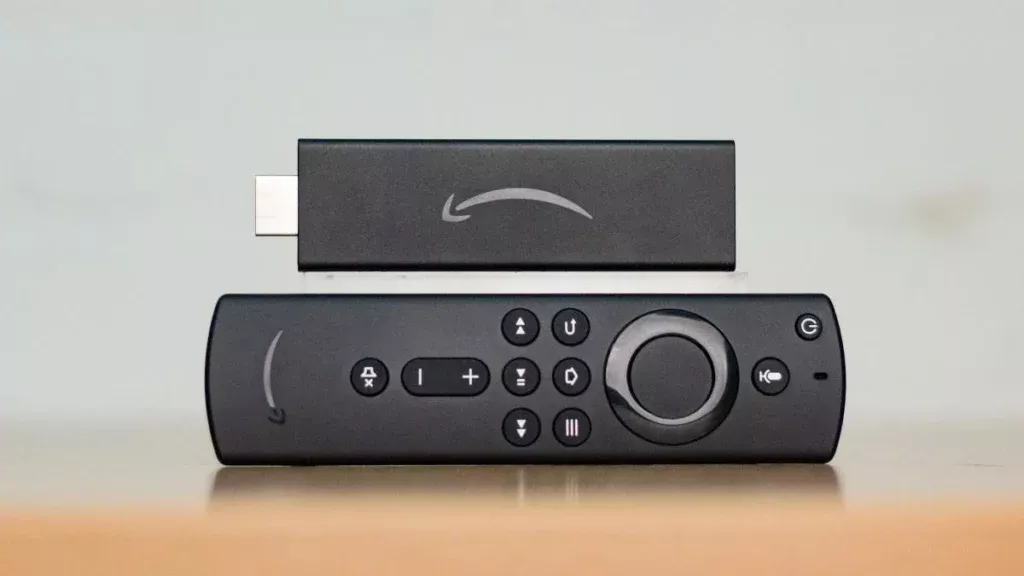
Amazon Fire TV Stick et Fire TV Cube
- Depuis l’écran d’accueil Fire TV, ouvrez l’icône de recherche (loupe).
- Tapez D, choisissez Downloader dans les suggestions et installez-le.
- À l’invite, choisissez Autoriser pour que Downloader accède au stockage.
- Allez dans Paramètres › My Fire TV › Options pour développeurs › Installer des applications inconnues et activez Downloader. Si les Options pour développeurs sont absentes, ouvrez À propos et appuyez sept fois sur OK sur le nom de l’appareil.
- Ouvrez Downloader, sélectionnez le champ d’adresse, saisissez le code officiel IBO Player 511693, puis appuyez sur Go.
- Laissez le téléchargement se terminer sans toucher à la télécommande, puis complétez l’installation avec Suivant et OK.
- Lancez IBO Player et fermez le message de bienvenue avec OK.
Windows 10 et 11
- Téléchargez l’installateur Windows 64 bits. IBO Player exige Windows 10 ou plus récent.
- Windows SmartScreen le bloquera parce que le fichier ne vient pas du Microsoft Store. Choisissez Informations complémentaires.
- Sélectionnez Exécuter quand même pour continuer.
- Cliquez sur Suivant, cochez la case du raccourci bureau si vous en voulez un, puis Suivant à nouveau.
- Cliquez sur Installer, puis sur Terminer pour lancer l’application.
macOS — MacBook et iMac
- Téléchargez la version macOS depuis la section de téléchargement d’IBO Player.
- Ouvrez le fichier téléchargé et glissez l’icône dans votre dossier Applications.
- Ouvrez Launchpad et cliquez sur l’icône IBO Player. macOS refusera le premier lancement parce que l’application vient de l’extérieur de l’App Store.
- Ouvrez le menu Pomme › Réglages Système › Confidentialité et sécurité, faites défiler jusqu’à l’avis de sécurité et cliquez sur Ouvrir quand même.
- Confirmez avec Ouvrir quand même. Cette approbation est permanente — les lancements suivants sont normaux.
Téléviseurs LG webOS et Samsung Tizen
- Ouvrez le LG Content Store (ou la boutique Samsung Apps sur un téléviseur Tizen).
- Sélectionnez l’icône de loupe en haut à droite pour chercher.
- Tapez IBO Player.
- Choisissez l’entrée nommée exactement « Ibo Player ». Les noms semblables sont des clones — ignorez-les.
- Sélectionnez Installer, puis Lancer.
- Fermez le message de bienvenue et passez à l’étape 2.
MAG, Enigma2 et autres décodeurs
Les récepteurs plus anciens n’exécutent pas IBO Player. Ils se connectent plutôt par une adresse de portail ou de liste configurée de notre côté. Envoyez le modèle et l’adresse MAC de votre appareil au soutien et nous configurerons la ligne puis vous renverrons les valeurs exactes à saisir dans les réglages réseau de votre boîtier.
Ajouter votre ligne EagleStream à IBO Player
IBO Player utilise l’activation à distance : vous enregistrez l’appareil sur le site d’IBO Player et la liste est envoyée à l’application. Rien de long à taper sur le téléviseur.
Trouvez les informations de l’appareil
Ouvrez IBO Player sur le téléviseur ou le boîtier et sélectionnez l’icône de personne sur le tableau de bord principal. Le panneau Device Info en haut à gauche affiche votre adresse MAC et votre clé d’appareil. Notez les deux.
Connectez-vous au portail de listes
Sur un téléphone ou un ordinateur, ouvrez le site d’IBO Player et choisissez Manage Playlist dans le menu du haut. Saisissez l’adresse MAC et la clé d’appareil de l’étape précédente, puis connectez-vous.
Ajoutez la liste
Choisissez Add Playlist et remplissez les champs : Playlist name — ce que vous voulez, par exemple EagleStream ; Playlist URL — l’adresse de votre courriel de bienvenue ; XMLTV EPG URL — laissez vide sauf si vous utilisez un guide tiers ; Protect this playlist — cochez pour définir un NIP. Cliquez sur Save.
Ou ajoutez une liste XC
Si votre courriel de bienvenue indique un nom d’utilisateur, un mot de passe et un hôte plutôt qu’une seule longue URL, choisissez Add XC Playlist et saisissez ces trois valeurs. Le champ Host est l’adresse du serveur que nous avons fournie.
Rafraîchissez l’application
Revenez à IBO Player sur votre téléviseur et rechargez. La grille EagleStream complète apparaît — 51 000+ chaînes en direct et les sections à la demande listées sur la page des chaînes.
Corriger la disposition encombrée de la télé en direct
IBO Player arrive avec une disposition de télé en direct qui fait déborder les noms de chaînes sous la fenêtre d’aperçu et écrase le guide des programmes. C’est une correction de deux minutes que la plupart des abonnés ne découvrent jamais.
- Depuis le tableau de bord d’IBO Player, sélectionnez l’icône d’écran à côté du symbole Wi-Fi.
- Vous êtes dans Live Screen Style. La valeur par défaut est Malai TV Style — celle qui est encombrée.
- Basculez sur Thai et cliquez sur Save.
- Les noms de chaînes ont maintenant de la place, la fenêtre d’aperçu est bien positionnée et le guide est correctement aligné. Appuyez sur la flèche gauche de la télécommande (ou le geste retour sur un écran tactile) pour rappeler la colonne des catégories au besoin.
Des extras utiles à connaître
- Favoris : surlignez une chaîne dans la liste et utilisez l’action favori pour l’épingler en haut de votre grille.
- Recherche : la section télé en direct a un champ de recherche — bien plus rapide que de faire défiler 51 000 entrées.
- Contrôle parental : les réglages comprennent un panneau parental protégé par NIP qui masque entièrement les catégories adultes.
- Langue : l’interface peut passer en français dans Settings › Language.
- Démarrage automatique : faites lancer IBO Player automatiquement à l’allumage du téléviseur.
- Vider la cache : la première chose à essayer si le guide semble périmé ou si une catégorie ne charge pas.
Dépanner les problèmes habituels
La liste n’est pas encore rattachée. Vérifiez que l’adresse MAC et la clé d’appareil saisies sur le portail correspondent à celles affichées dans l’application, puis redémarrez IBO Player. Si l’écran reste vide, envoyez les deux valeurs au soutien et nous rattacherons la ligne de notre côté.
Testez la vitesse de connexion sur le même appareil — la 4K demande environ 25 Mbit/s. Passez au Wi-Fi 5 GHz ou branchez un câble Ethernet, et vérifiez que rien d’autre ne télécharge dans la maison. Si l’image bloque encore, indiquez-nous le nom de la chaîne et l’heure pour que nous vérifiions ce flux précis.
Videz la cache dans les réglages, puis rouvrez l’application. Laissez le champ XMLTV EPG vide sur le portail sauf si vous utilisez délibérément un guide tiers — IBO Player récupère automatiquement notre guide de 7 jours depuis la liste.
Habituellement, le terme de l’abonnement est arrivé à échéance. Vérifiez la date d’expiration dans votre courriel de bienvenue, ou écrivez au soutien — prolonger une ligne existante prend une minute et conserve les mêmes identifiants.
Installez IBO Player sur le nouvel appareil, notez son adresse MAC et sa clé d’appareil, puis envoyez-les au soutien. Nous transférons la ligne sans frais. Rappelez-vous qu’un seul appareil peut diffuser à la fois.